
HI World, apakah kalian tidak suka ketika mengunjungi web yg kalian sukai, tau tau ada pemberitauan seperti INTERNET POSITIF ATAU TELKOMSEL ADS DAN NAWALA PROJECT
Tenang saya punya beberapa caranya
1.Gunakan Plugin Container ''anonymoX"
AnonymoX adalah Addon yang digunakan untuk mengganti alamat IP(Internet Protocol) dengan nomor IP luar negri
caranya seperti dibawah ini
Klik Bagian Menu Kemudian Klik Addon kemudian Install anonymoX
Jika Sudah Restart dan Klik tombol"X" DAN klik active
dan ada cara lain lagi yaitu dengan mengganti Nomor DNS
Kita gunakan DNS Google
step By Step dibawah ini
UNTUK WINDOWS 7
Masuk ke Control Panel | Network and Internet | Network Connections
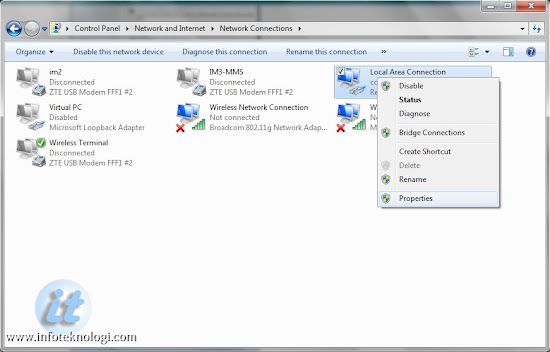
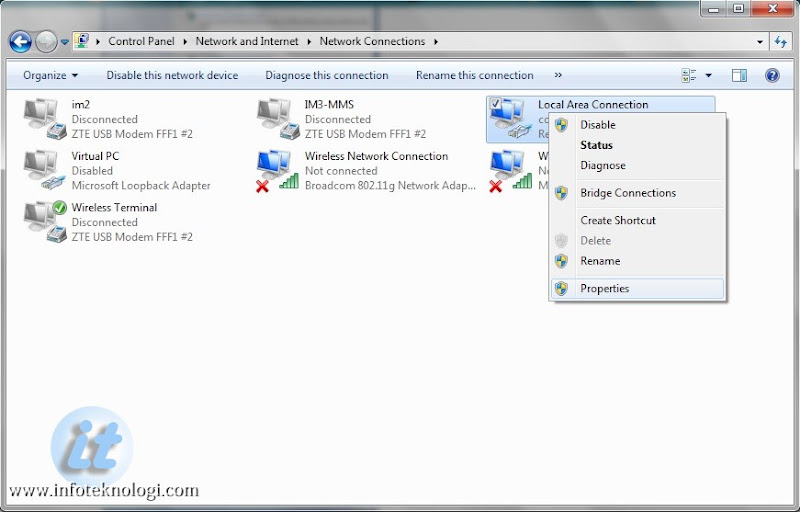
- Akan muncul daftar network adapter yang terinstall di komputer anda.
Pengguna internet di rumah dan kantor biasanya harus merubah setting Local Area Connection sedangkan pengguna Laptop/Notebook/Modem 3G akan menggunakan Wireless Network Connection. - Klik kanan Local Area Connection atau Wireless Network Connection dan pilih Properties.
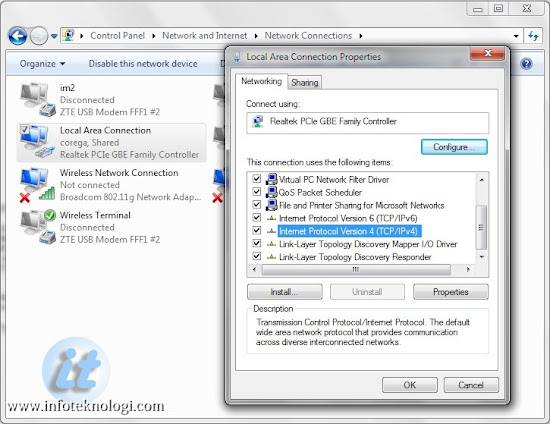
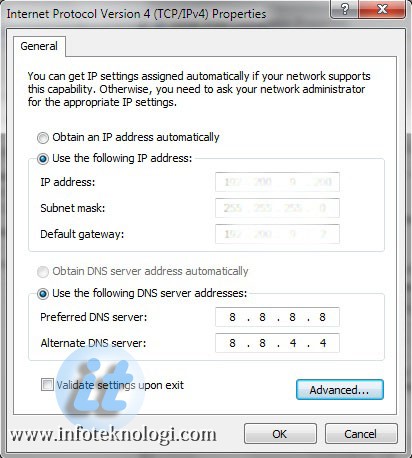
- Isi kotak isian “Use the following DNS server Addresses”:
(Infoteknologi.com mengisinya dengan DNS dari Google, untuk DNS lain lihat di bagian akhir artikel)
Preferred DNS server: 8.8.8.8
Alternate DNS server: 8.8.4.4
Alternate DNS server: 8.8.4.4
- Tekan Tombol OK untuk menyimpan pengaturan DNS.
- Masuk ke Control Panel | Network Connections
- Klik kanan Adapter (Local Area Connection atau Wireless Network) lalu pilih Properties
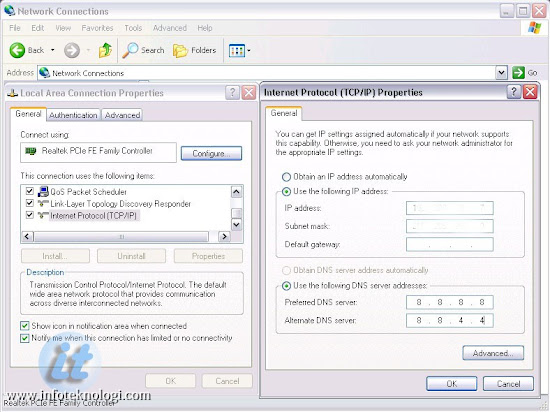
- Pilih Internet Protocol (TCP/IP) klik tombol Properties, lalu pada “Use the following DNS server Addresses” isikan Preferred dan Alternate DNS server dengan DNS Server Google atau OpenDNS.
- Simpan setting DNS dengan menekan tombol OK
Ada bermacam-macam DNS Server yang umum digunakan dan terbukti kecepatan dan keamanannya, berikut daftarnya:
| DNS Google (Google Public DNS) : | OpenDNS | ||
| 8.8.8.8 | 208.67.222.222 | ||
| 8.8.4.4 | 208.67.220.220 | ||
| 208.67.222.220 | |||
| 208.67.220.222 |
Sekian dari postingan saya jika ada yg berhasil Selamat Mencoba
- #THANKS REGARD FOR www.infoteknologi.com


